WordPress sitesi ekleme
WP Safer hesabınıza bir site ekleyin ve yedekleme, güncelleme ve izlemenin başlayabilmesi için siteyi WPSafer eklentisiyle bağlayın.
WP Safer'a site eklemenin iki yarısı vardır: önce panelden WP Safer'a siteyi tanıtırsınız, sonra bağlantı eklentisini kurup eşleşen anahtarı yapıştırarak siteye WP Safer'ı tanıtırsınız. İki adım da zorunludur — bir site ancak iki taraf bağlandıktan sonra yedeklenmeye, güncellenmeye ve rapor vermeye başlar.
1. Siteyi panelden ekleyin
- WP Safer panelinde Siteler sayfasına gidin ve Site ekle düğmesine tıklayın. Bu,
/dashboard/sites/addsayfasını açar. - İsterseniz siteyi dosyalamak için bir Grup seçin.
- Site adresi alanına yalnızca alan adını yazın; başına
http://veyahttps://koymayın (örneğinornek.com). Sitenin internetten erişilebilir olması gerekir. - Site ekle düğmesine tıklayın.
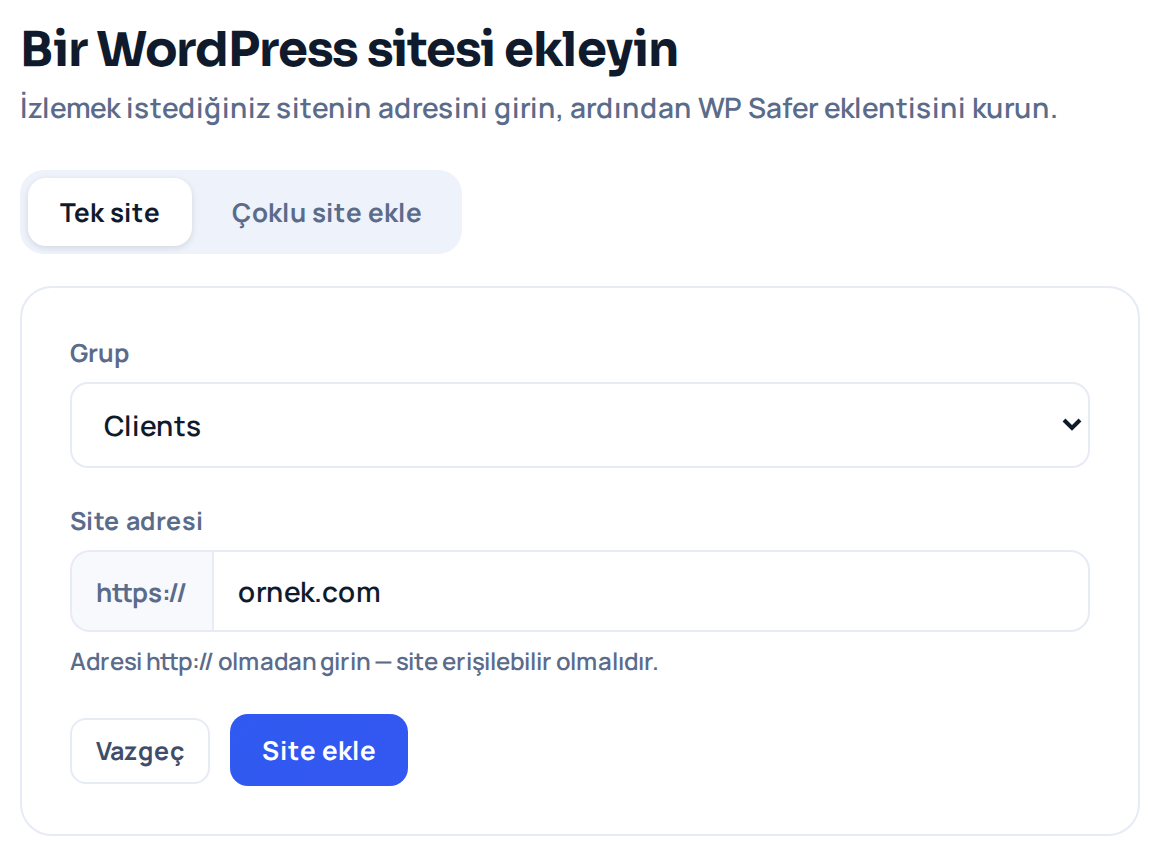
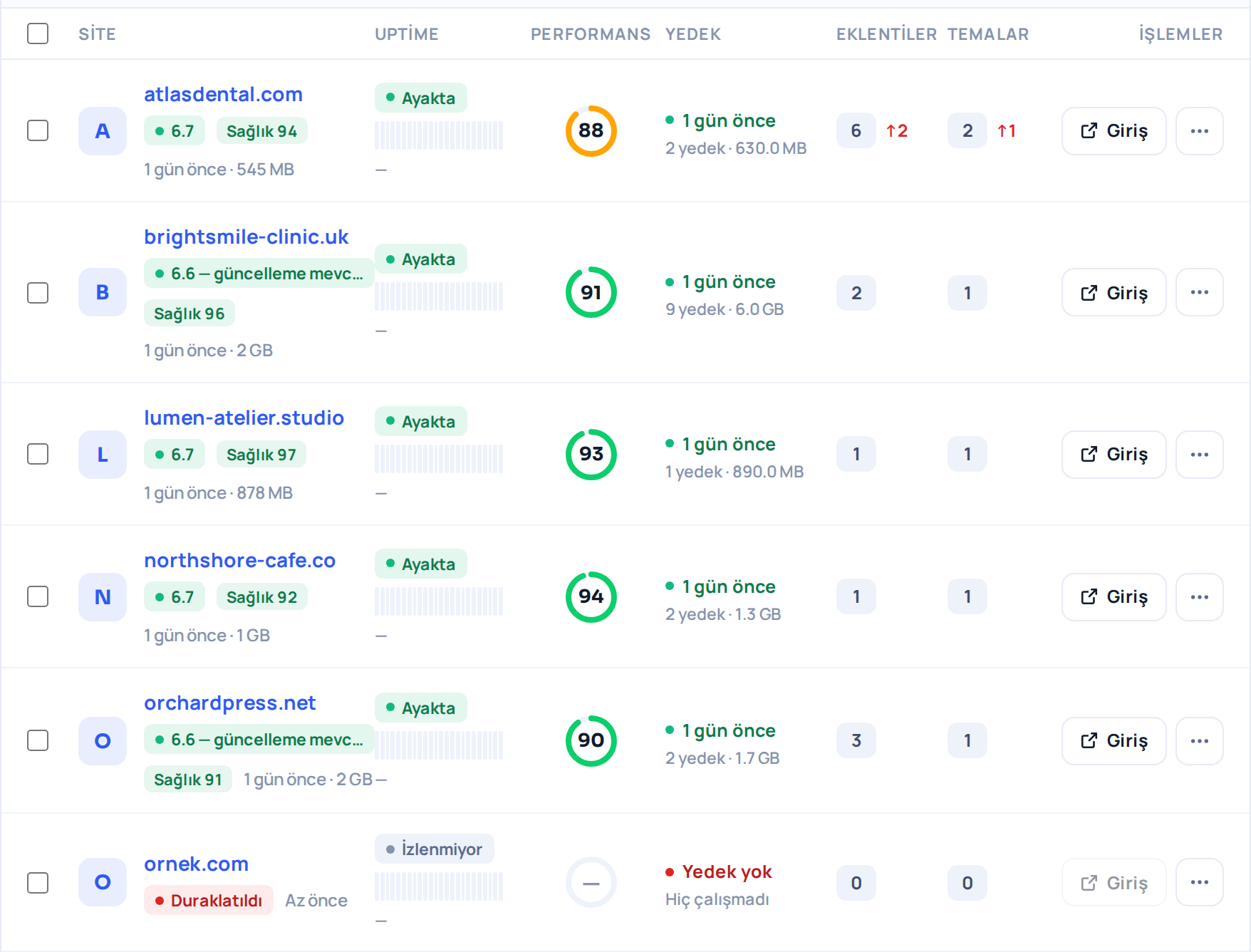
WP Safer adresin geçerli ve erişilebilir olduğunu kontrol eder, siteyi hesabınıza ekler ve sizi Siteler listesine geri götürür. Yeni site listede görünür ama bağlantı kurulana kadar durumu Duraklatıldı olarak kalır — bu aşamada beklenen durum budur.
2. WPSafer eklentisini siteye kurun
- Listedeki yeni siteye tıklayarak detay sayfasını açın.
- Kırmızı bir uyarı görürsünüz: "WP Safer eklentisi kurulu değil".
- WordPress sitenizin wp-admin panelinde Eklentiler → Yeni Ekle (Plugins → Add New) yolunu izleyin, arama kutusuna
wpsaferyazın ve çıkan Safer Remote Site Backup & Manager eklentisinde Şimdi Kur (Install Now) düğmesine tıklayın — eklenti resmi WordPress.org eklenti dizininde yayında. - Site dizinden kurulum yapamıyorsa ZIP dosyasını WordPress.org'dan indirin ve Eklentiler → Yeni Ekle → Eklenti Yükle (Plugins → Add New → Upload Plugin) altından yükleyin.
- Eklentiyi Etkinleştirin.

3. Siteyi anahtarıyla bağlayın
- WP Safer paneline dönün; sitenin detay sayfasında Site anahtarı satırını bulun ve Kopyala düğmesine tıklayın.
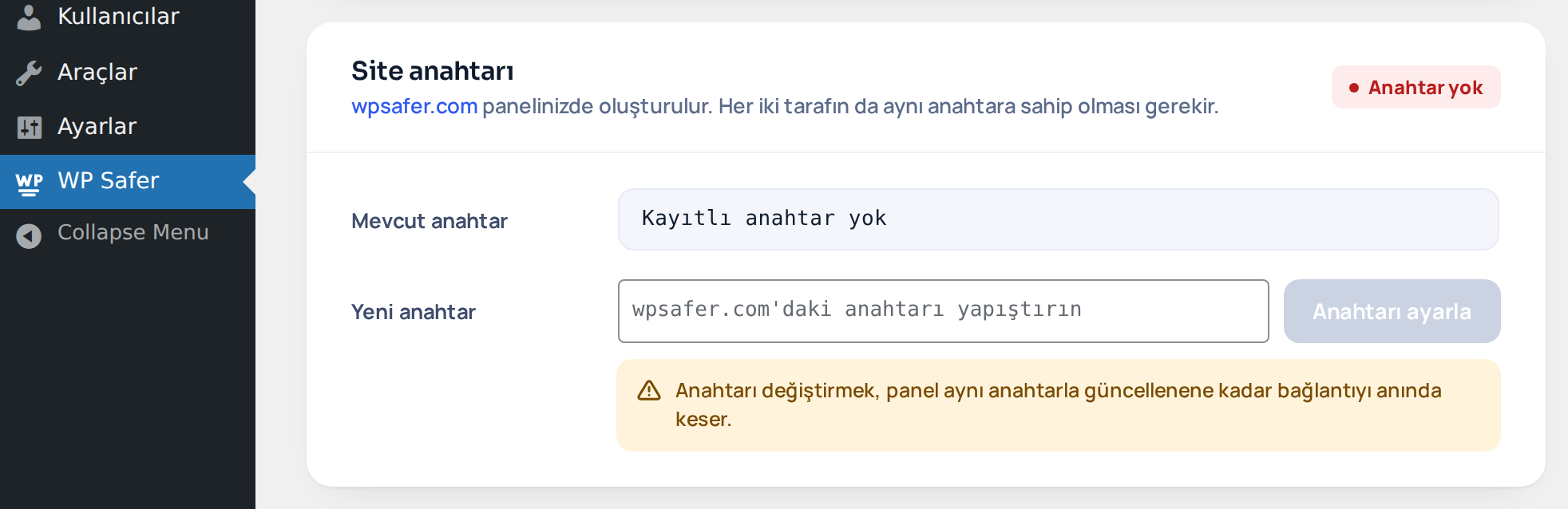
- WordPress sitesinde, wp-admin sol menüsüne eklenen WP Safer öğesini açın.
- Site anahtarı başlığı altındaki Yeni anahtar (New key) alanına kopyaladığınız değeri yapıştırın ve Anahtarı ayarla (Set key) düğmesine tıklayın.
- Eklenti "Site anahtarı güncellendi — panelin bağlanması bekleniyor." mesajını gösterir.

4. Bağlantıyı doğrulayın
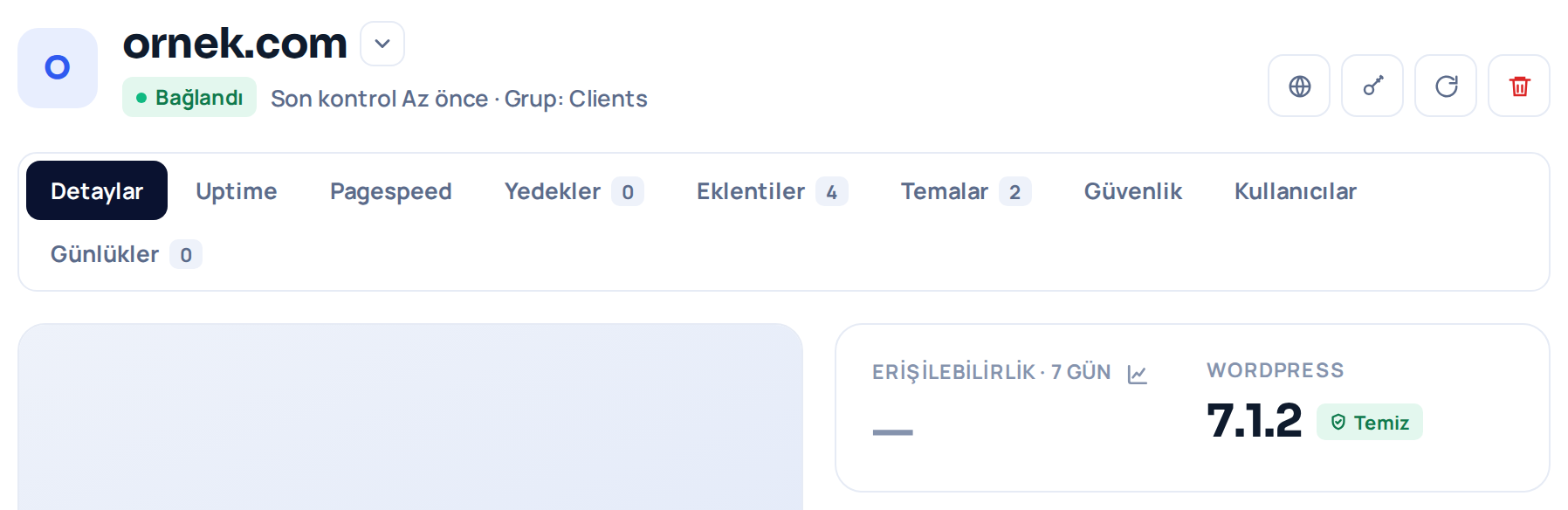
- WP Safer'daki site detay sayfasına dönün ve Bağlantı satırının yanındaki Tekrar kontrol et düğmesine tıklayın.
- Eklenti yanıt verdiğinde durum rozeti Duraklatıldı yerine Bağlandı olur; WordPress sürümü ile eklenti ve tema sayıları dolar.
Bu noktadan sonra sitenin yedekleme, güncelleme ve izleme işlemleri her zamanki gibi WP Safer üzerinden yürür.
Sorun giderme
- Eklentiyi kurduğunuz hâlde hâlâ "Eklenti kurulu değil" görünüyor: eklentinin yalnızca kurulu değil, etkinleştirilmiş olduğundan emin olun; sonra Tekrar kontrol et düğmesine tıklayın.
- "Site anahtarı geçerli değil" veya "Site anahtarı eksik": anahtarı WP Safer'daki site detay sayfasından yeniden kopyalayıp eklentinin Yeni anahtar alanına tekrar yapıştırın — iki tarafta da birebir aynı anahtar bulunmalıdır.
- "Sunucu IP'miz engellenmiş" veya "Siteye erişilemiyor": hosting güvenlik duvarınızın WP Safer'ın isteklerini engellemediğinden ve sitenin girdiğiniz adreste herkese açık biçimde erişilebilir olduğundan emin olun.